English
Το καλάθι σας
Δεν υπάρχουν άλλα προϊόντα στο καλάθι σας


Πώς να τρέξετε το Arduino IDE στο ESP32: Οδηγός Εγκατάστασης για Αρχάριους
18.01.2026
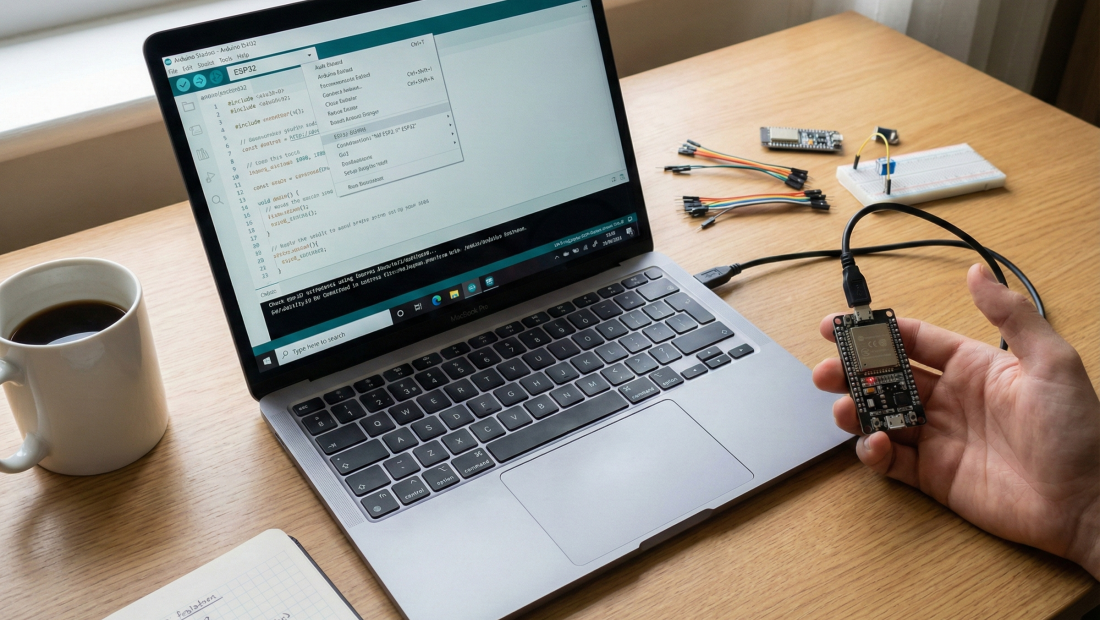
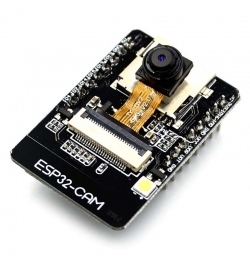
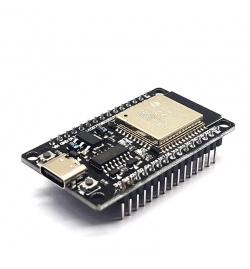
Το ESP32 είναι ένας από τους πιο δημοφιλείς μικροελεγκτές στον κόσμο των δημιουργών (makers) και των μηχανικών σήμερα. Με ενσωματωμένο Wi-Fi και Bluetooth, διπλό πυρήνα επεξεργαστή και χαμηλή κατανάλωση ενέργειας, αποτελεί την ιδανική αναβάθμιση από το κλασικό Arduino Uno.
Ωστόσο, για να αρχίσετε να προγραμματίζετε το ESP32, πρέπει πρώτα να προετοιμάσετε το περιβάλλον εργασίας σας. Σε αυτόν τον οδηγό, θα δούμε βήμα-προς-βήμα πώς να εγκαταστήσετε και να ρυθμίσετε το Arduino IDE για να λειτουργεί με την πλακέτα ESP32.
Τι θα χρειαστείτε
Πριν ξεκινήσουμε, βεβαιωθείτε ότι έχετε τα εξής:
- Πλακέτα ESP32: Οποιαδήποτε έκδοση Development Board.
- Καλώδιο USB: Micro-USB ή USB-C (ανάλογα με την πλακέτα σας).
- Προσοχή: Βεβαιωθείτε ότι το καλώδιο είναι Data Cable (μεταφοράς δεδομένων) και όχι απλό καλώδιο φόρτισης. Αυτό είναι το πιο συχνό λάθος που κάνουν οι αρχάριοι!
- Υπολογιστή: Windows, Mac ή Linux.
- Σύνδεση στο Internet.
Βήμα 1: Λήψη και Εγκατάσταση του Arduino IDE
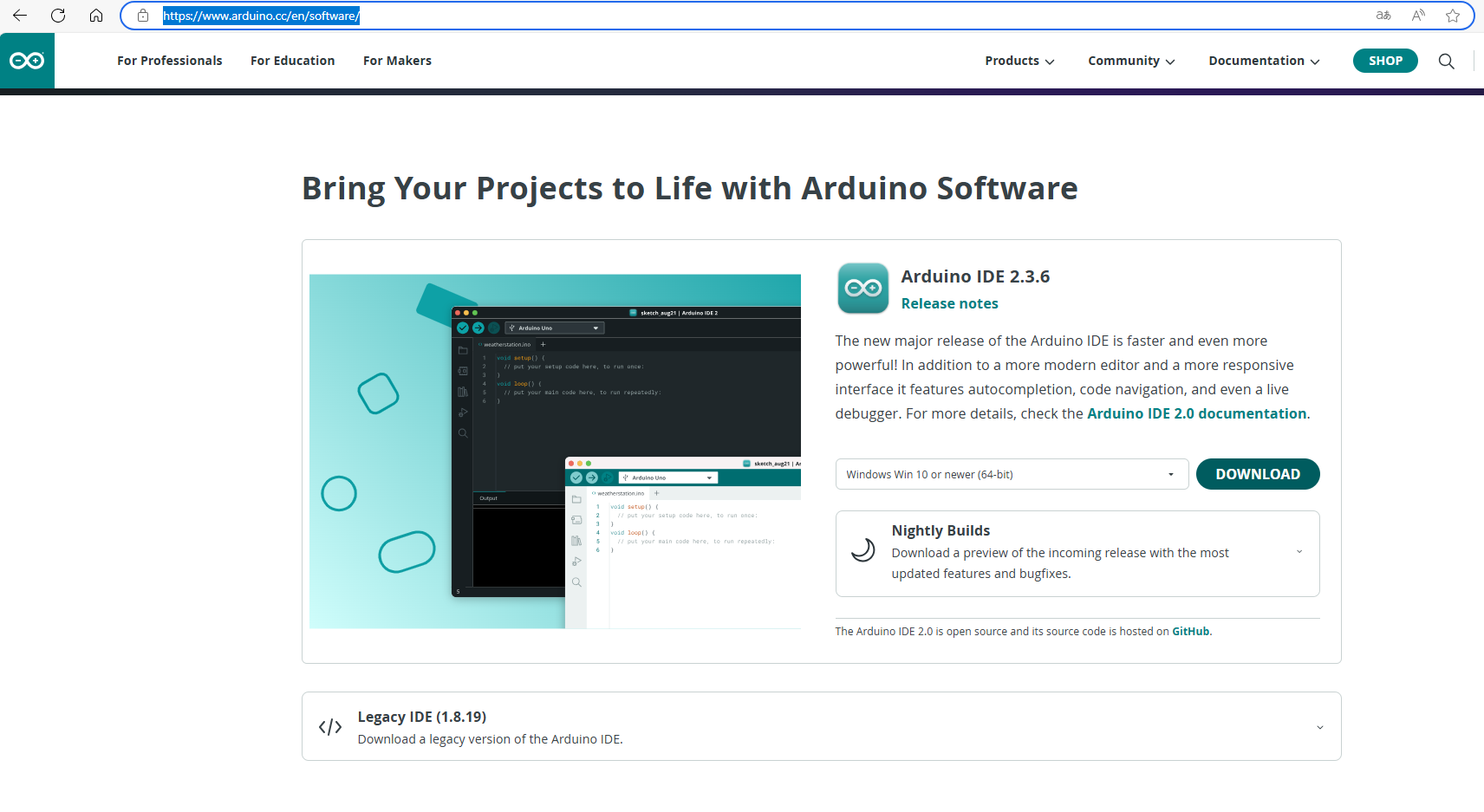
Αν δεν έχετε ήδη εγκατεστημένο το Arduino IDE, θα πρέπει να το κατεβάσετε.
- Μεταβείτε στην επίσημη ιστοσελίδα του Arduino: arduino.cc/en/software.
- Κατεβάστε την τελευταία έκδοση για το λειτουργικό σας σύστημα.
- Ακολουθήστε τις οδηγίες εγκατάστασης.
Βήμα 2: Προσθήκη του ESP32 Board Manager URL
Το Arduino IDE από προεπιλογή γνωρίζει μόνο τις πλακέτες της εταιρείας Arduino. Για να "δει" το ESP32, πρέπει να του δώσουμε μια συγκεκριμένη διεύθυνση (URL).
- Ανοίξτε το Arduino IDE.
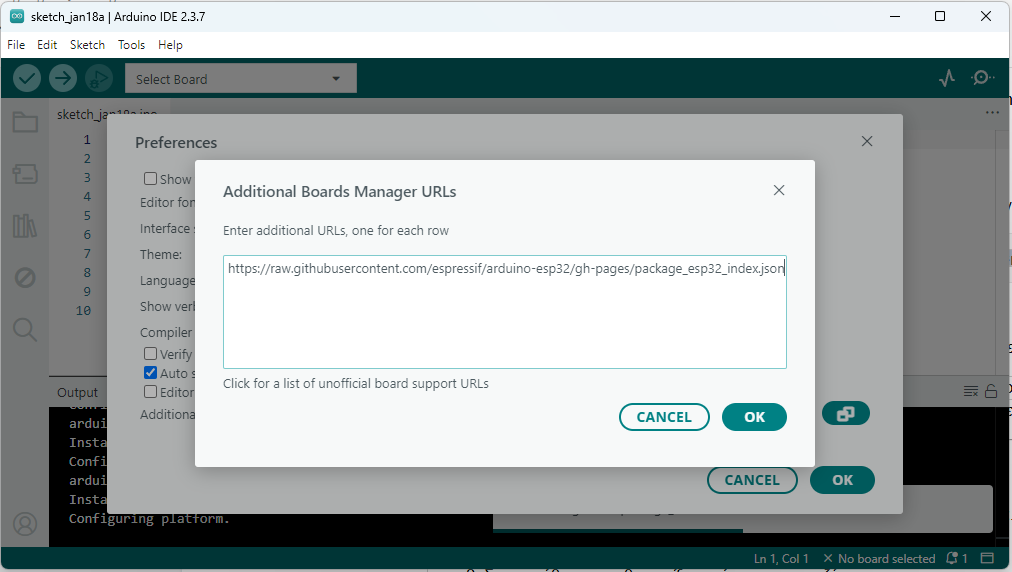
- Πηγαίνετε στο μενού File (Αρχείο) > Preferences (Προτιμήσεις).
- Στο πεδίο που λέει "Additional Boards Manager URLs", επικολλήστε τον παρακάτω σύνδεσμο:
https://raw.githubusercontent.com/espressif/arduino-esp32/gh-pages/package_esp32_index.json- Πατήστε OK.
Σημείωση: Αν έχετε ήδη άλλα URLs σε αυτό το πεδίο, μπορείτε να τα χωρίσετε με ένα κόμμα (,).
Βήμα 3: Εγκατάσταση της πλατφόρμας ESP32
Τώρα που δώσαμε τη διεύθυνση, πρέπει να κατεβάσουμε τα απαραίτητα αρχεία.
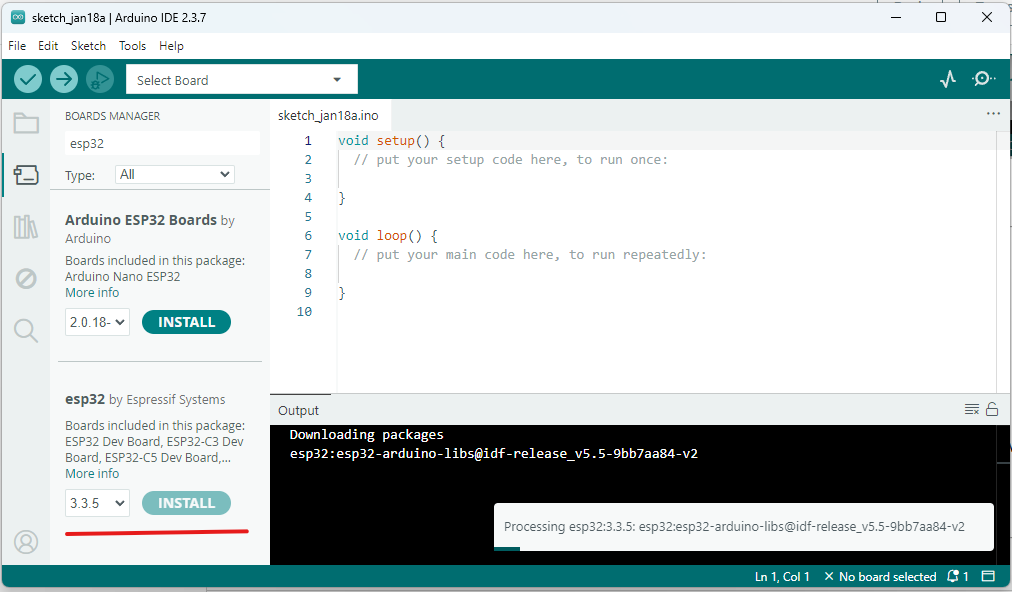
- Πηγαίνετε στο Tools (Εργαλεία) > Board > Boards Manager....
- Στο παράθυρο που θα ανοίξει, γράψτε στην αναζήτηση:
esp32. - Θα εμφανιστεί η επιλογή "esp32 by Espressif Systems".
- Πατήστε το κουμπί Install (Εγκατάσταση).
Η διαδικασία μπορεί να πάρει λίγα λεπτά ανάλογα με την ταχύτητα του internet. Μόλις ολοκληρωθεί, θα δείτε την ένδειξη "Installed".
Βήμα 4: Επιλογή της σωστής πλακέτας και θύρας
Τώρα είμαστε έτοιμοι να συνδέσουμε το ESP32.
- Συνδέστε το ESP32 στον υπολογιστή με το καλώδιο USB.
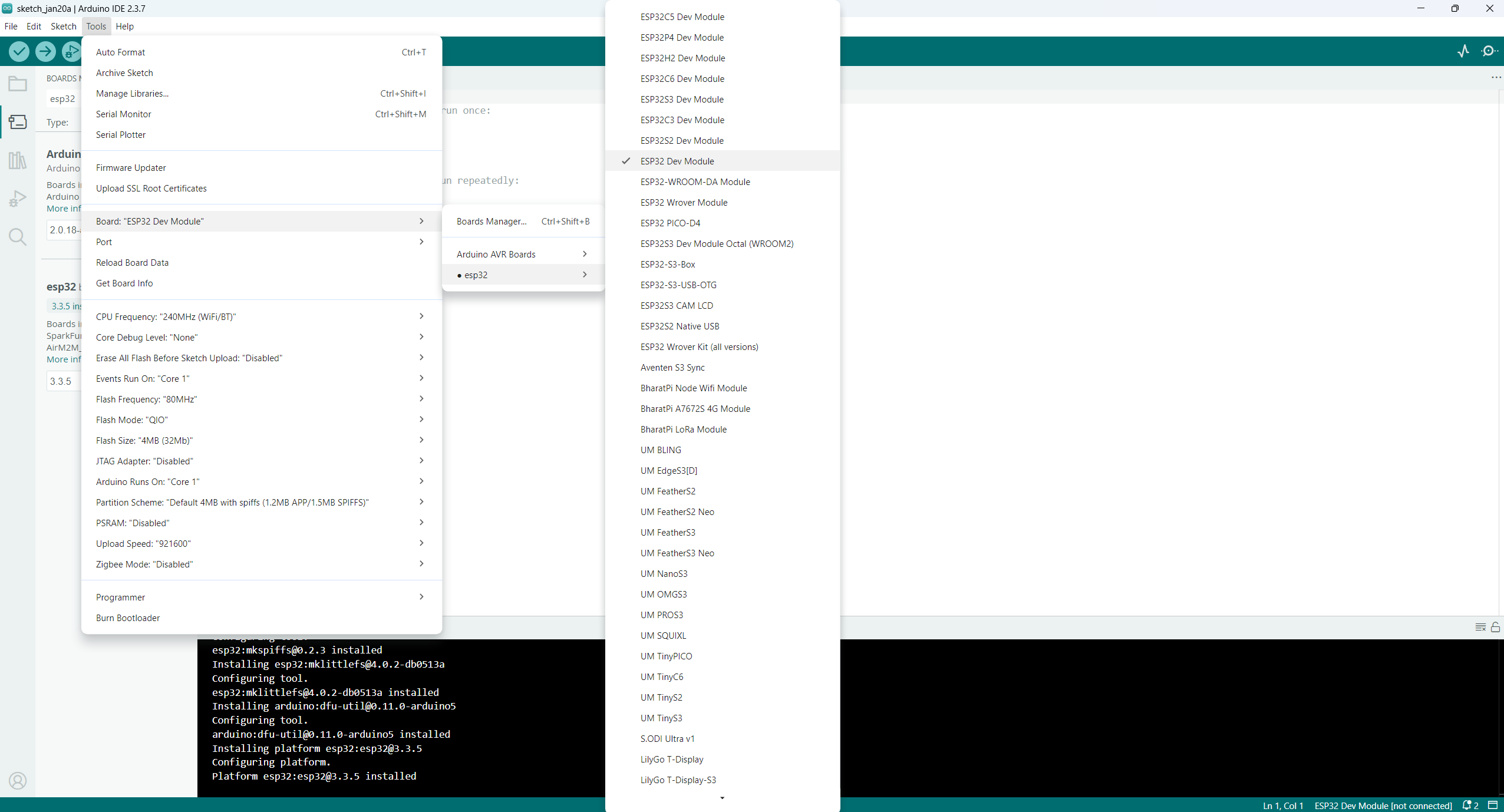
- Στο Arduino IDE, πηγαίνετε Tools > Board > ESP32 Arduino.
- Επιλέξτε το μοντέλο της πλακέτας σας.
- Συμβουλή: Αν δεν είστε σίγουροι, επιλέξτε "DOIT ESP32 DEVKIT V1" ή "ESP32 Dev Module". Συνήθως λειτουργούν για τις περισσότερες περιπτώσεις.
- Πηγαίνετε Tools > Port και επιλέξτε τη θύρα COM στην οποία συνδέθηκε η συσκευή (στα Mac θα φαίνεται ως
/dev/cu.usbserial-xxx).
Βήμα 5: Το πρώτο σας πρόγραμμα (Hello World / Blink)
Ας δοκιμάσουμε αν όλα λειτουργούν σωστά ανεβάζοντας το κλασικό παράδειγμα "Blink" (να αναβοσβήνει το ενσωματωμένο LED).
Αντιγράψτε τον παρακάτω κώδικα στο Arduino IDE:
/*
  Blink Example for ESP32
  Αναβοσβήνει το ενσωματωμένο LED κάθε 1 δευτερόλεπτο.
*/

// Στα περισσότερα ESP32, το ενσωματωμένο LED είναι συνδεδεμένο στο GPIO 2.
#define LED_BUILTIN 2

void setup() {
  // Ορίζουμε το pin του LED ως έξοδο
  pinMode(LED_BUILTIN, OUTPUT);
}

void loop() {
  digitalWrite(LED_BUILTIN, HIGH);  // Ανάβει το LED
  delay(1000);                      // Περιμένει 1 δευτερόλεπτο (1000 ms)
  digitalWrite(LED_BUILTIN, LOW);   // Σβήνει το LED
  delay(1000);                      // Περιμένει 1 δευτερόλεπτο
}
Η Διαδικασία Μεταφόρτωσης (Upload)
- Πατήστε το κουμπί Upload (το δεξί βέλος) στο πάνω μέρος του IDE.
- Το πρόγραμμα θα αρχίσει να κάνει compile και μετά upload.
Αντιμετώπιση Προβλημάτων: Το Κουμπί "BOOT"
Ένα πολύ συχνό πρόβλημα που αντιμετωπίζουν οι χρήστες είναι το σφάλμα:Failed to connect to ESP32: Timed out waiting for packet header.
Αυτό σημαίνει ότι το ESP32 δεν μπήκε αυτόματα σε λειτουργία λήψης προγράμματος. Η λύση είναι απλή:
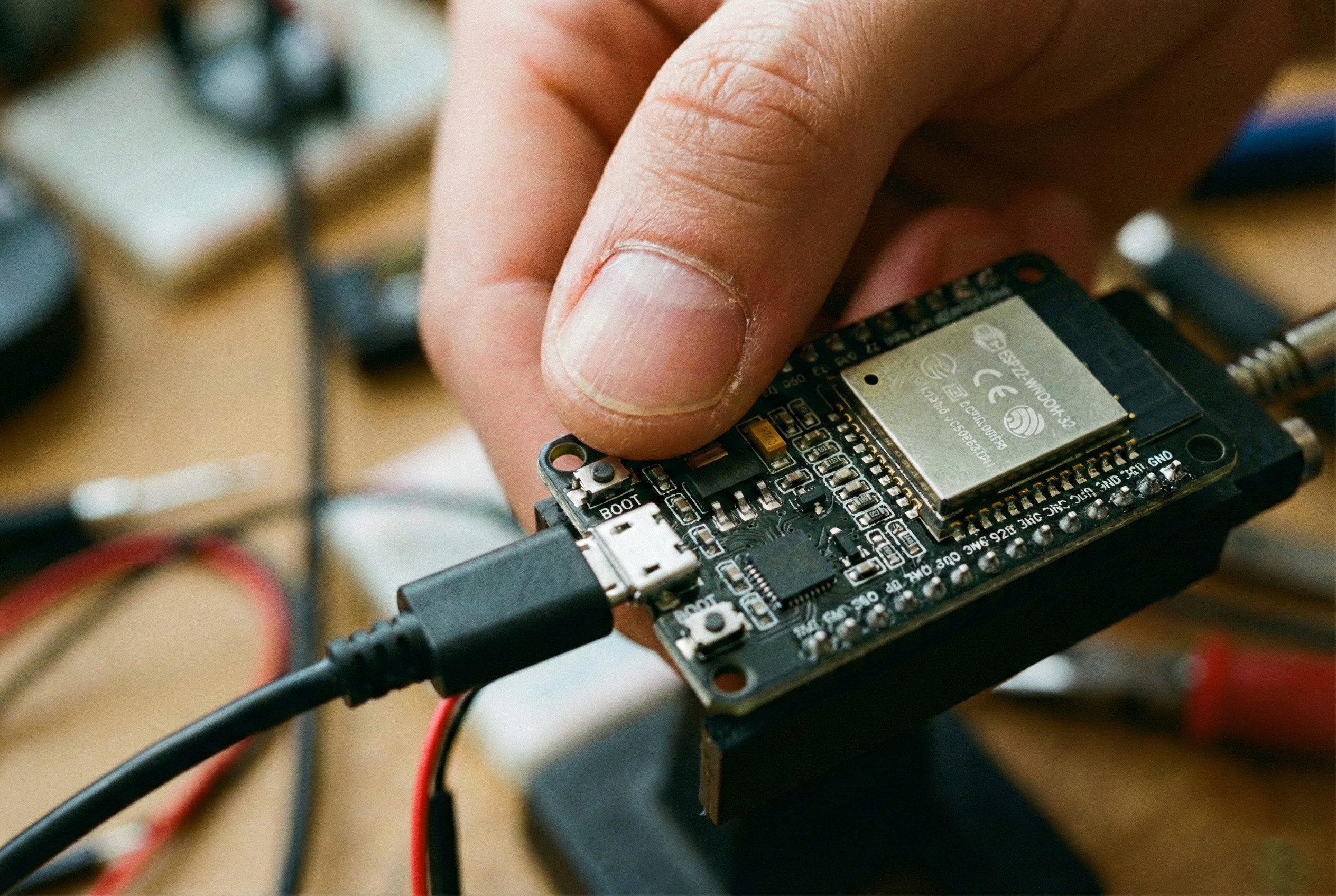
- Όταν δείτε στο κάτω μέρος του IDE το μήνυμα "Connecting...", πατήστε και κρατήστε πατημένο το κουμπί BOOT πάνω στην πλακέτα ESP32.
- Μόλις δείτε ότι η μεταφόρτωση ξεκίνησε (αρχίζουν να τρέχουν ποσοστά %), αφήστε το κουμπί.
Συμπέρασμα
Συγχαρητήρια! Μόλις ρυθμίσατε το περιβάλλον εργασίας σας για το ESP32. Πλέον έχετε στα χέρια σας τη δύναμη να δημιουργήσετε έξυπνες συσκευές, IoT projects και πολλά άλλα.
Μείνετε συντονισμένοι στο blog μας για περισσότερα tutorials και projects με το ESP32!
Share